Come funziona Odoo: la logica di base
I documenti e i loro stati
In Odoo tutto è un documento: una fattura, un ordine, un pagamento, una distinta bancaria. Ogni documento segue un ciclo di vita preciso attraverso stati progressivi.
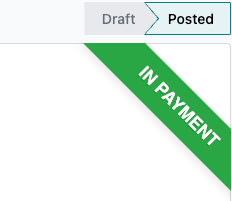
Esempio con una fattura cliente:
- Bozza il documento è modificabile, non ha ancora effetti contabili
- Confermata il documento è bloccato, viene assegnato il numero definitivo
- In pagamento è stato registrato un pagamento, in attesa di riconciliazione
- Pagata la partita è chiusa
Regola pratica: se un campo è grigio e non riesci a modificarlo, il documento è già in uno stato avanzato. Torna in bozza (se il flusso lo consente) oppure usa una nota di credito per correggere.
Il chatter
IIl chatter è il pannello di comunicazione che trovi in fondo o a lato di ogni documento.
È uno degli strumenti più utili di Odoo e viene spesso ignorato dai nuovi utenti.
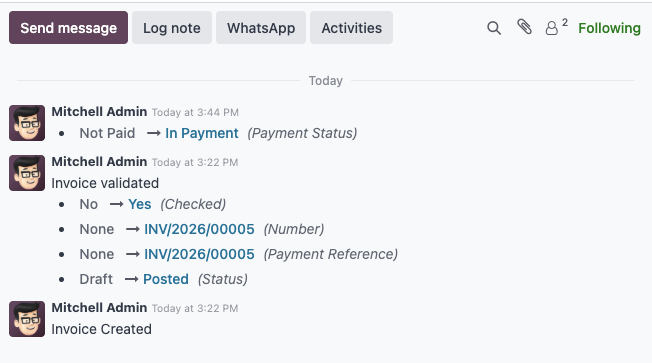
Cosa puoi fare dal chatter:
- inviare un messaggio al cliente o al fornitore direttamente dal documento, senza uscire da Odoo
- lasciare una nota interna visibile solo agli utenti del gestionale
- vedere la cronologia completa di tutto ciò che è successo su quel documento: chi lo ha modificato, quando, cosa ha cambiato
- allegare file (PDF, immagini, documenti) direttamente al record
Se vuoi capire perché una fattura è in un certo stato o chi ha fatto una modifica, la prima cosa da fare è guardare il chatter: la risposta è quasi sempre lì.
Le attività
Le attività sono promemoria e compiti assegnabili a un utente, collegati direttamente a un documento.
Puoi creare un'attività su una fattura per ricordarti di:
- chiamare il cliente per sollecitare il pagamento
- inviare un documento mancante
- chiedere conferma al commercialista prima di confermare
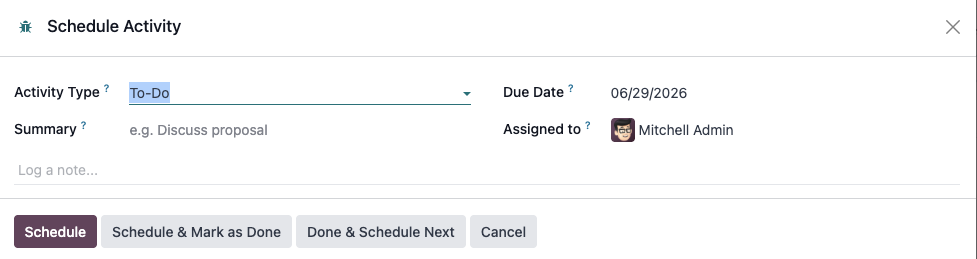
Le attività aperte compaiono nella dashboard del modulo e nella vista calendario di Odoo. Puoi assegnarle a te stesso o a un altro utente del sistema.
I registri (journal)
I registri sono uno dei concetti chiave della contabilità in Odoo. Ogni operazione contabile viene registrata in un registro specifico con una sequenza numerica separata.
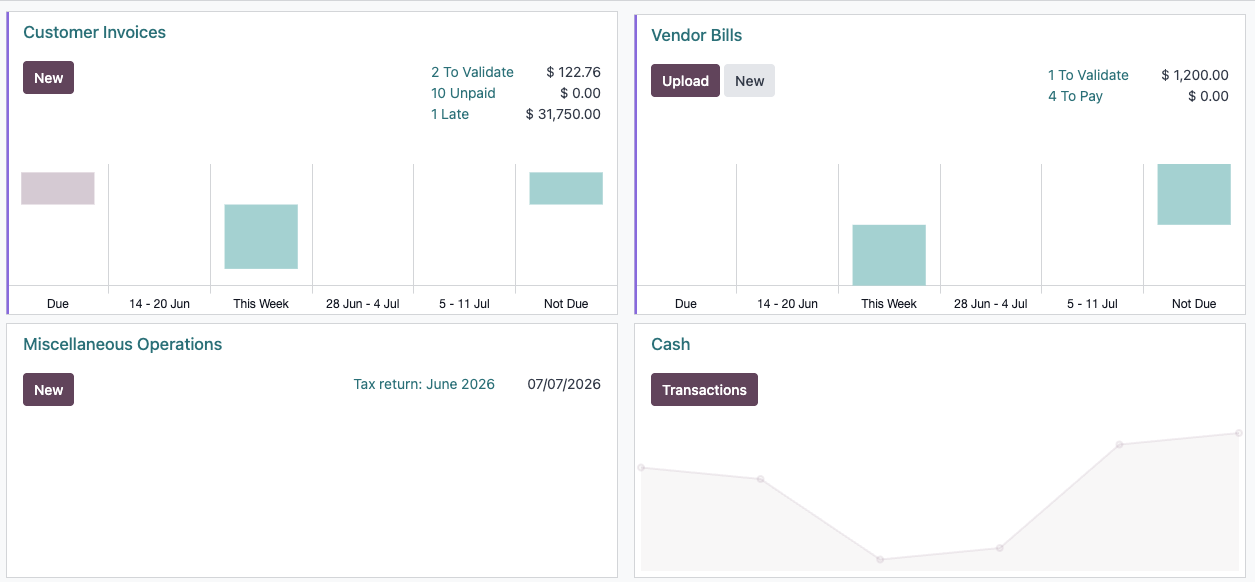
I registri predefiniti in Odoo Italia sono:
| Registro | Cosa contiene |
| Fatture clienti | Tutte le fatture di vendita emesse |
| Fatture fornitori | Le fatture di acquisto ricevute |
| Banca | I movimenti del conto bancario |
| Cassa | I movimenti di cassa |
| Operazioni varie | Scritture manuali e giroconti |
Se in Odoo vedi "Note di credito clienti" come voce separata nel menu, non è un registro distinto: è semplicemente una vista filtrata sullo stesso registro fatture, che mostra solo i documenti di tipo nota di credito.
Le impostazioni: dove si configura tutto
Prima di iniziare a lavorare sul gestionale è importante sapere dove si trovano le impostazioni. In Odoo ogni modulo ha le proprie, accessibili dal menu Impostazioni interno al modulo stesso.
Nel modulo Contabilità le impostazioni controllano, tra le altre cose:
- la valuta predefinita e il periodo fiscale
- l'attivazione della fatturazione elettronica (SDI)
- le tasse predefinite per vendite e acquisti
- i conti contabili predefiniti per clienti e fornitori
- l'attivazione del blocco delle date contabili
- la gestione delle ritenute d'acconto
Regola d'oro: prima di creare la prima fattura, passa almeno 10 minuti nelle impostazioni del modulo Contabilità.
Molti errori che sembrano difficili da correggere nascono da una configurazione iniziale mancante.
La barra di ricerca: filtri, raggruppamenti e preferiti
La barra di ricerca in cima a ogni lista è molto più potente di quanto sembri. Non serve solo per cercare: permette di filtrare, raggruppare e salvare viste personalizzate.
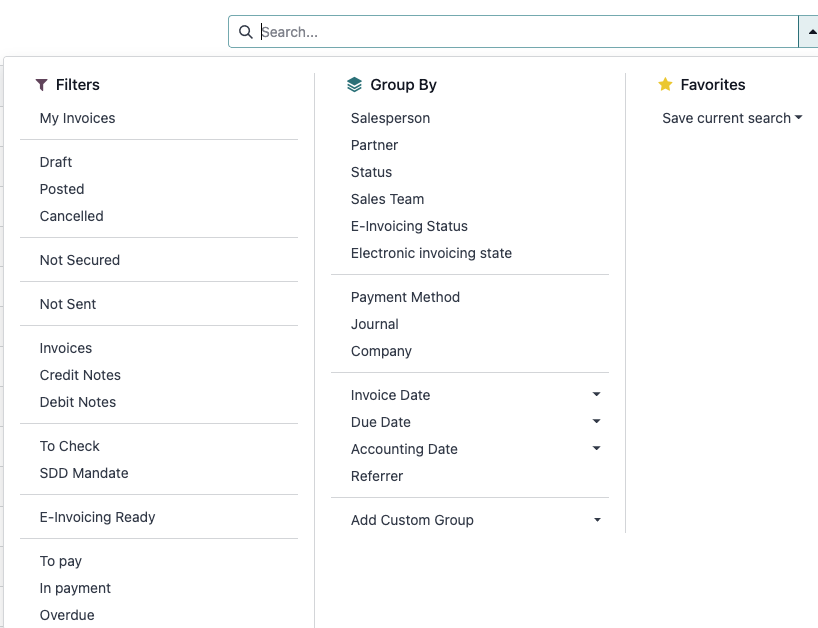
- Filtri mostrano solo i documenti che rispettano una condizione (es. solo fatture non pagate, solo del mese corrente)
- Raggruppa per organizza la lista per cliente, per registro, per stato, per data
- Preferiti salva una combinazione di filtri che usi spesso, per richiamarla con un clic
Esempio utile: vuoi vedere tutte le fatture scadute e non pagate raggruppate per cliente?
Usa Filtri → In ritardo + Raggruppa per → Cliente. Salva come preferito e la ritrovi sempre pronta.
Ancora nessun commento.
per essere il primo a scrivere un commento.